
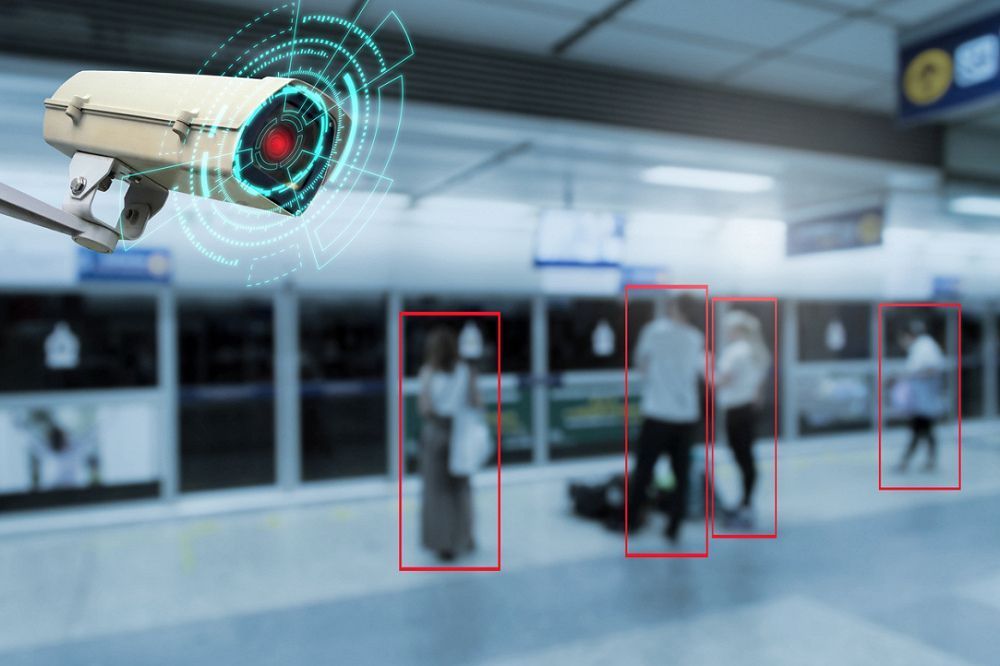
Постоянные ложные срабатывания детектора движения — одна из самых частых проблем, с которой сталкиваются владельцы систем видеонаблюдения. По данным исследования, 83% пользователей систем безопасности сталкиваются с ложными оповещениями, причем 18% признают, что практически все сигналы от их системы являются ложными.
🔍 Главные причины ложных срабатываний
🌿 Внешние факторы (природные и бытовые помехи)
Как работает детектор движения: датчик PIR (пассивный инфракрасный) реагирует на изменения в окружающей среде — движущиеся объекты, изменение освещения, перепады горячего и холодного воздуха.
Самые частые «обманщики»:
- Ветер и растения. Раскачивающиеся ветки деревьев, кусты, листья — классическая причина ложных тревог.
- Изменения освещения. Облака, проходящие перед солнцем, свет фар проезжающих машин, тени от прохожих.
- Тепловые источники. Кондиционеры, вентиляционные отверстия, отопительные приборы — всё, что создает потоки теплого воздуха.
- Насекомые и мелкие животные. Пауки на объективе, мошки перед камерой, кошки и собаки в зоне обзора.
⚙️ Ошибки установки
Неправильное размещение камеры — вторая по частоте причина ложных срабатываний:
- Камера направлена на дорогу с активным движением
- На объектив попадают прямые солнечные лучи
- Камера установлена слишком близко к вентиляции или тепловым источникам
- В зоне обзора много растений, которые двигаются от ветра
📊 Неправильные настройки
Слишком высокая чувствительность. Если чувствительность установлена на максимум, камера будет реагировать даже на незначительные изменения яркости и помехи в видеосигнале.
Отсутствие зон детектирования. Если детектор анализирует весь кадр целиком, он будет срабатывать на любое движение в кадре, включая ветки, прохожих за забором или проезжающие машины.
Включенная ИК-подсветка ночью. При включенной ИК-подсветке детектор может срабатывать на насекомых, пыль или снежинки, пролетающие прямо перед объективом.
🛠️ Пошаговая инструкция по устранению проблемы
Шаг 1. Проверьте и измените положение камеры
Если камера постоянно ложно срабатывает, возможно, она просто установлена в неудачном месте:
- Уберите из зоны обзора растения, которые могут раскачиваться от ветра.
- Перенаправьте камеру, чтобы она не смотрела прямо на дорогу или место скопления людей.
- Избегайте направления объектива на кондиционеры и другие источники тепла.
- По возможности установите камеру выше, чтобы уменьшить зону обзора и сократить количество ложных срабатываний.
Шаг 2. Настройте чувствительность
Снижение чувствительности — самый эффективный способ уменьшить количество ложных срабатываний:
- Для большинства камер: в настройках детектора движения найдите параметр «Чувствительность» (Sensitivity) и установите его на «Средняя» или «Низкая».
- Для профессиональных камер: в интерфейсе есть параметры «Чувствительность: контраст» и «Чувствительность: размер».
Важно: Слишком низкая чувствительность может привести к тому, что камера пропустит реальное событие. Настраивайте поэтапно и проверяйте результат.
Шаг 3. Настройте зоны детектирования
Большинство современных камер позволяют задать зону (область) детектирования — только в этой области камера будет реагировать на движение.
Как настроить:
- В интерфейсе камеры или приложении найдите раздел «Детектор движения».
- Выберите «Зона детектирования» (Detection Zone).
- Выделите только ту область, где действительно нужен контроль (например, входная дверь, калитка, парковочное место).
- Исключите из зоны детектирования деревья, дорогу, окна соседей и другие источники помех.
Шаг 4. Используйте функцию «Время охлаждения» (Cooldown)
Эта функция позволяет задать интервал времени, в течение которого камера не будет реагировать на движение после срабатывания. Это помогает избежать бесконечных уведомлений от одного и того же события.
Как включить: в настройках детектора движения найдите параметр «Время охлаждения» (Cooldown/Задержка между событиями) и установите интервал 5–15 секунд.
Шаг 5. Обновите прошивку и приложение
Устаревшая прошивка камеры или приложения может вызывать ошибки в работе детектора движения. Проверьте наличие обновлений на сайте производителя или в мобильном приложении.
🧠 Расширенные методы (для профессиональных систем)
Если простые методы не помогли, и система позволяет более тонкую настройку:
Настройка параметров контраста и фильтрации
В профессиональных системах видеонаблюдения доступны параметры, которых нет в бытовых камерах:
- Контраст — порог контрастности объекта. Уменьшение параметра снижает вероятность срабатывания на объекты, цвет которых близок к фону.
- Фильтрация — порог цветовой обработки. Увеличение снижает вероятность срабатывания на помехи (дождь, снег).
- Размер — минимальный размер объекта, при котором детектор срабатывает. Рекомендуется устанавливать чуть меньше среднего размера движущихся объектов в кадре.
Подключение видеоаналитики с классификацией объектов
Современные интеллектуальные системы (AI-аналитика) позволяют фильтровать ложные срабатывания, распознавая только нужные объекты:
- 65% пользователей заинтересованы в детекции мелких животных
- 41% — в детекции детей
- Некоторые системы позволяют распознавать людей, транспорт, домашних животных и даже дронов
Если ваша камера или регистратор поддерживают AI-функции — включите их. Это кардинально сократит количество ложных срабатываний.