
Забыли пароль от камеры видеонаблюдения HiWatch или Hikvision? Это одна из самых частых проблем при обслуживании систем видеонаблюдения. Хорошая новость: в большинстве случаев доступ восстанавливается за 10–30 минут без вызова специалиста. В этой статье разберем все рабочие способы сброса — от простых до самых надежных.
Для начала: проверьте стандартный пароль
Прежде чем переходить к сложным методам, попробуйте войти со стандартным заводским паролем. По статистике, это срабатывает примерно в трети случаев, особенно если систему настраивал кто-то другой и не менял пароль.
| Производитель | Логин | Пароль |
|---|---|---|
| Hikvision | admin | 12345 или пустое поле |
| HiWatch | admin | 12345 |
Если пароль из таблицы не подошел, попробуйте варианты: 1234, 123456, password, 0000.
Важно: После успешного входа со стандартным паролем обязательно смените его! Стандартные комбинации известны всем, включая злоумышленников. Оставлять заводской пароль на рабочей системе — всё равно что не запирать дверь.
Способ 1: Сброс через утилиту SADP (основной метод)
Это самый надежный и официальный способ сброса пароля для большинства современных камер и регистраторов HiWatch и Hikvision. Он сохраняет все настройки системы.
Шаг 1. Установите программу SADP
Скачайте последнюю версию SADP Tool с официального сайта Hikvision и установите на компьютер. Программа бесплатна и работает на всех версиях Windows.
Шаг 2. Найдите устройство в сети
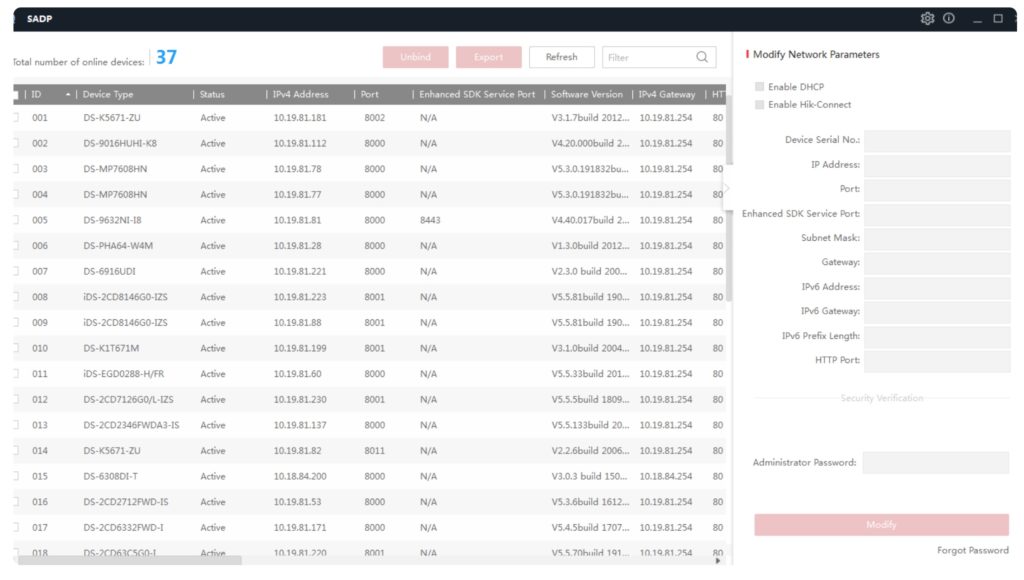
Запустите SADP от имени администратора. Программа автоматически просканирует локальную сеть и отобразит список всех найденных устройств Hikvision и HiWatch.
Что делать, если SADP не видит камеру?
Шаг 3. Нажмите «Forgot Password»
Выберите нужное устройство, установите флажок напротив него и нажмите ссылку «Forgot Password» в правом нижнем углу.
Шаг 4. Экспортируйте файл (для новых прошивок)
Если у вас устройство с прошивкой 5.3 и новее (для камер) или 3.0.10 и новее (для регистраторов), система предложит экспортировать XML-файл.
- Нажмите «Export» и сохраните файл в удобное место (например, на рабочий стол)
- В указанной папке появится файл с расширением
.xmlи названием, содержащим серийный номер устройства
Шаг 5. Отправьте файл в техподдержку
Отправьте экспортированный XML-файл вместе с фотографией наклейки (шильдика) устройства на официальную почту поддержки:
Важные условия:
- Сброс пароля производится только при предоставлении фотографии наклейки устройства с серийным номером
- НЕ перезагружайте устройство после экспорта файла до завершения процедуры сброса
- Сгенерированный файл действует ограниченное время (обычно 24–48 часов)
- Если требуется сброс на нескольких устройствах, отправляйте данные по каждому в отдельном письме
Шаг 6. Получите файл-ответ и задайте новый пароль
После обработки запроса (от 30 минут до часа) вы получите ответное письмо с XML-файлом.
В программе SADP:
- Нажмите «Import» и выберите полученный файл
- Придумайте и введите новый пароль
- Нажмите «Confirm»
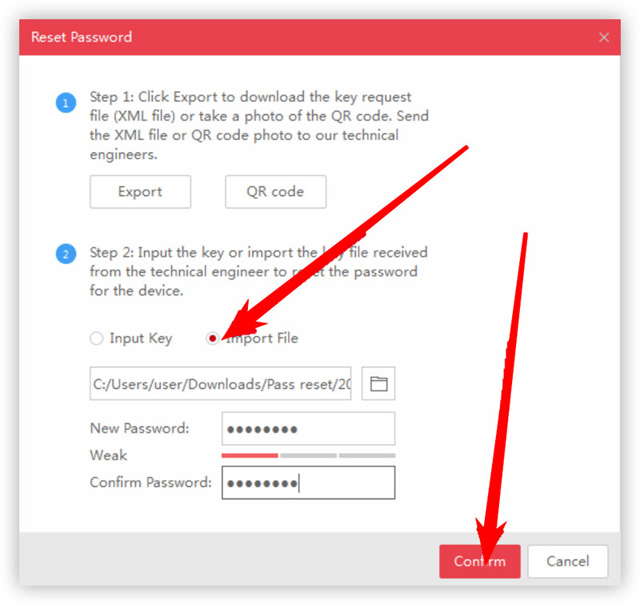
Требования к паролю: длина от 8 до 16 символов, комбинация из цифр, заглавных и строчных букв английского алфавита, а также специальных символов. Пароль не должен содержать имя учетной записи (например,
admin).
При успешном сбросе появится сообщение «Reset password succeeded».
Способ 2: Сброс через веб-интерфейс
Если пароль был привязан к электронной почте или секретному вопросу при первой настройке, можно восстановить доступ через браузер.
- Узнайте IP-адрес камеры через утилиту SADP
- Введите IP-адрес в адресную строку браузера
- На странице входа нажмите ссылку «Forgot password» (Забыли пароль)
- Следуйте инструкциям на экране:
- Восстановление по email — на привязанную почту придет код
- Ответ на секретный вопрос
- Код из мобильного приложения (Hik-Connect)
Этот способ работает не на всех моделях и зависит от настроек при активации устройства.
Способ 3: Аппаратный сброс кнопкой Reset
Если программные методы не помогают, можно сбросить настройки аппаратно. Внимание: этот способ удаляет все настройки камеры, возвращая её к заводскому состоянию. Архив записей на диске при этом сохраняется.
Где искать кнопку Reset:
- У многих IP-камер кнопка находится под крышкой рядом со слотом для SD-карты
- У купольных камер — под куполом, нужно снять защитное стекло
- У видеорегистраторов — на задней панели, часто в виде маленького отверстия (понадобится скрепка)
Подсказка: Кнопка сброса чаще всего есть у моделей, которые поддерживают SD-карты. Если слота для карты нет — кнопки тоже скорее всего нет.
Инструкция по сбросу:
- Отключите питание устройства
- Нажмите и удерживайте кнопку Reset (скрепкой или тонким стержнем)
- Не отпуская кнопку, подключите питание
- Продолжайте удерживать кнопку 10–30 секунд
- Отпустите кнопку — устройство перезагрузится
После сброса пароль станет стандартным — 12345 (логин admin). Устройство нужно будет активировать и настроить заново.
Способ 4: Сброс пароля через мобильное приложение Hik-Partner PRO
Для установщиков и специалистов есть возможность сбросить пароль через официальное приложение Hik-Partner PRO.
- Установите приложение Hik-Partner PRO на смартфон
- В разделе Toolkit выберите «Online Support Case» → «Password Reset»
- Выберите способ обнаружения устройства:
- После отправки запроса и получения ответа установите новый пароль прямо в приложении
Частые проблемы при сбросе пароля
Ошибка «Get key Error» при экспорте XML
Причины и решения:
- Запустите SADP от имени администратора
- Отключите антивирус и брандмауэр
- Перезагрузите устройство и компьютер
- Попробуйте повторить операцию на другом ПК
Ошибка «Reset password failed»
Возможные причины:
- Использование старого или уже неактуального XML-файла
- Файл был сгенерирован, но устройство перезагружалось до завершения процедуры
- Пароль не соответствует требованиям сложности
SADP не находит устройство
- Проверьте, что устройство включено и подключено к сети
- Установите WinPcap и перезагрузитесь
- Если нет роутера — назначьте компьютеру статический IP-адрес в той же подсети, что и камера
Нет кнопки Reset
К сожалению, не все модели имеют аппаратную кнопку сброса. В этом случае остается только метод через SADP и обращение в техподдержку.
Если ничего не помогло: обращение в техподдержку
Если самостоятельные методы не дали результата, обратитесь в официальную техподдержку:
Для обращения подготовьте:
- Серийный номер устройства (с наклейки на корпусе или из SADP)
- Модель и версию прошивки
- Документы о покупке (чек, накладная)
Итог
Сброс пароля на камерах HiWatch и Hikvision — задача решаемая, если знать правильный порядок действий. Рекомендуемый способ — через утилиту SADP с отправкой файла в техподдержку. Он сохраняет все настройки и безопасен для устройства. Аппаратный сброс кнопкой — экстренный вариант, который удаляет настройки, но не архив записей.
Совет: После восстановления доступа запишите новый пароль в надежное место, а также привяжите к устройству электронную почту или секретный вопрос — это упростит восстановление в будущем.