
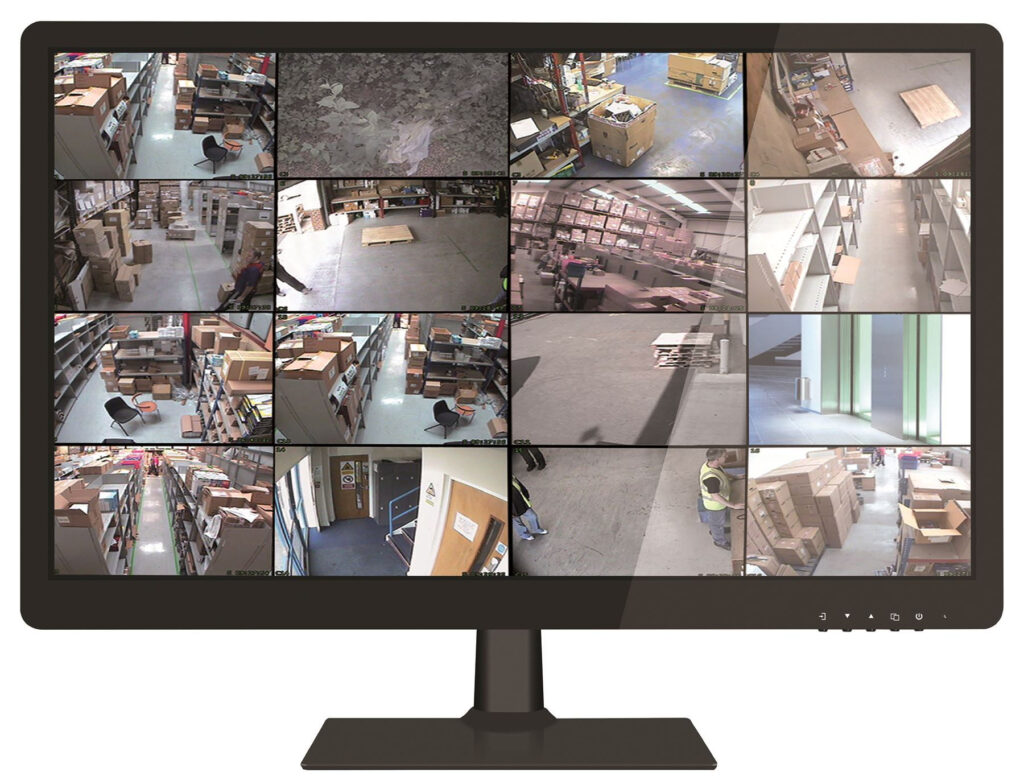
Ситуация, когда срочно нужно найти конкретный момент в архиве видеонаблюдения, знакома многим. Запись с камеры может потребоваться для разбора инцидента, передачи в полицию или просто для того, чтобы понять, что произошло на участке за ночь. В этой статье мы подробно разберем все способы просмотра записей с видеорегистраторов — от непосредственной работы с интерфейсом устройства до просмотра на компьютере или смартфоне.
1. Просмотр архива напрямую с регистратора
Это самый простой и надежный способ, если у вас есть физический доступ к устройству. Большинство современных регистраторов от производителей, таких как Dahua, Hikvision или Lorex, имеют схожий принцип работы.
Пошаговая инструкция:
- Подключите монитор и мышь к видеорегистратору, чтобы войти в его меню.
- Перейдите в меню воспроизведения. Обычно это делается через главное меню (иконка «Playback» или «Video») или кликом правой кнопки мыши на экране живого просмотра, где нужно выбрать пункт «Playback» или «Воспроизведение».
- Выберите нужную дату. В открывшемся окне найдите календарь. Даты, на которые есть записи, обычно выделены точкой или особым цветом.
- Выберите камеру(ы). Отметьте галочками каналы, запись с которых вы хотите посмотреть.
- Найдите нужное время на временной шкале. В нижней части экрана расположена шкала времени. На ней цветными полосами показаны периоды записи: например, зеленый — постоянная запись, желтый — запись по движению, красный — по тревоге.
- Нажмите на полосу записи или перетащите ползунок, чтобы начать воспроизведение.
Управление просмотром:
Большинство регистраторов позволяют:
- Увеличивать скорость воспроизведения (ускорять или замедлять видео).
- Вырезать фрагмент записи с помощью функции «Ножницы» для последующего сохранения на флешку.
- Делать скриншоты с камер.
2. Как посмотреть записи на компьютере или ноутбуке
Иногда удобнее скопировать архив на компьютер, чтобы просматривать его в более комфортной обстановке или передать файлы третьим лицам. Для этого есть несколько способов.
2.1. Просмотр через программу производителя
Это самый правильный и функциональный способ, так как программы (например, SmartPSS Lite от Dahua, iVMS-4200 от Hikvision или Security Manager для других брендов) созданы для работы с конкретными файловыми системами регистраторов.
Алгоритм действий для Dahua SmartPSS Lite:
- Установите и запустите программу на компьютере.
- Добавьте ваш регистратор в программу (если он не был добавлен ранее).
- Перейдите во вкладку «Поиск» или «Просмотр».
- В левом меню отметьте камеры, с которых хотите посмотреть архив.
- Укажите диапазон дат и времени для поиска.
- Нажмите кнопку «Поиск». Программа покажет временную шкалу с цветными отрезками записей.
- Выберите нужный фрагмент и нажмите кнопку воспроизведения.
2.2. Просмотр файлов с USB-накопителя (флешки)
Если вы заранее скопировали нужные видео на флешку, вы можете подключить её к компьютеру.
Главная сложность: Формат видеофайлов может быть специфическим (например, .264, .dav, .mp4 в специфическом кодеке H.264/H.265). Проигрыватель Windows Media Player может не открыть такой файл.
Решение: Установите бесплатный медиаплеер VLC Media Player. Он поддерживает подавляющее большинство форматов и кодеков, включая H.264 и H.265, используемые в системах видеонаблюдения. Просто откройте файл через VLC, и он, скорее всего, запустится.
3. Просмотр записей удаленно (со смартфона или планшета)
Все ведущие производители и облачные сервисы предлагают мобильные приложения для удаленного доступа к архиву. Это самый удобный способ, если вам нужно быстро проверить, что происходило на объекте, находясь вдали от него.
Общий принцип:
- Скачайте официальное приложение вашего регистратора или облачного сервиса (например, LTV-VMS Mobile, Safire Connect, Reolink, Ivideon).
- Добавьте ваше устройство в приложение (чаще всего это делается по QR-коду или серийному номеру регистратора через P2P-подключение).
- После успешного добавления перейдите в раздел «Архив» или «Воспроизведение».
- Выберите камеру, нужную дату и время, чтобы начать просмотр.
Приложения Reolink, например, поддерживают многоканальный просмотр (до 16 камер одновременно) и позволяют сохранять видео или скриншоты прямо на телефон.
Частые проблемы и их решения
1. Регистратор не находит записи на выбранную дату.
- Убедитесь, что на выбранную дату велась запись (в календаре обычно есть отметки).
- Проверьте, не закончилось ли место на жестком диске. Если циклическая запись включена, старые записи могли быть перезаписаны.
2. Видеофайлы с флешки не открываются на компьютере.
- Установите VLC Media Player. Если и он не открывает файл, возможно, файл имеет проприетарное расширение, для которого нужен специальный конвертер (например, для формата
.264).
3. Приложение на телефоне не показывает архив.
- Проверьте подключение к интернету как на телефоне, так и на регистраторе.
- Убедитесь, что в настройках приложения выбран правильный тип записи для поиска (например, «Постоянная», а не только «По движению»).
Итог
Просмотр записей с видеорегистратора — интуитивно понятная задача, если знать, где искать. Напрямую с устройства это делается через меню «Playback» на мониторе. На компьютере лучше использовать специализированное ПО производителя или универсальный плеер VLC для скопированных файлов. Для удаленного доступа незаменимы мобильные приложения. В большинстве случаев достаточно выбрать дату и камеру на временной шкале, чтобы найти нужный фрагмент за считанные м