
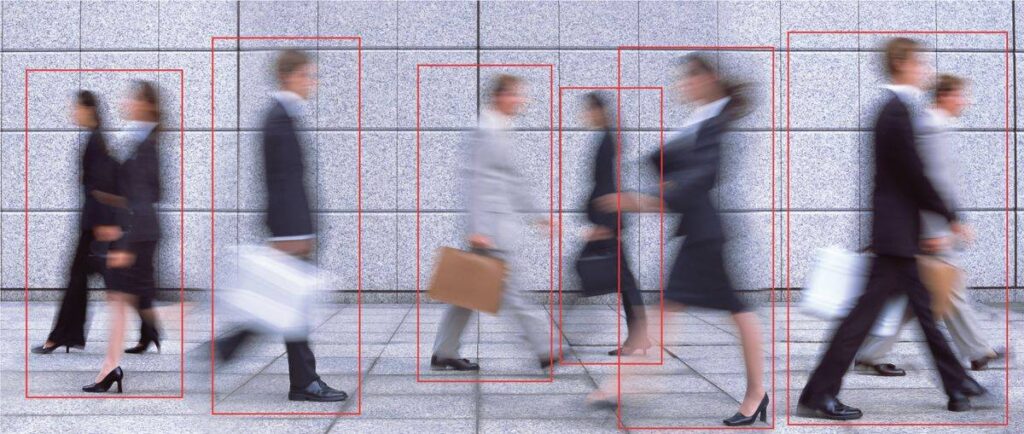
Детектор движения — это «глаза» системы видеонаблюдения, но иногда он видит то, чего нет. Постоянные ложные срабатывания от теней, дождя или насекомых делают систему бесполезной — вы перестаёте реагировать на уведомления. К счастью, современные камеры позволяют тонко настроить детектор, чтобы он реагировал только на то, что действительно важно.
Почему происходят ложные срабатывания
Большинство ложных срабатываний вызвано тремя основными причинами:
- Изменения освещения — тени от облаков, деревьев или проезжающих машин воспринимаются как движение
- Мелкие объекты — насекомые, капли дождя, снежинки или листья, пролетающие перед объективом
- Колеблющиеся объекты — ветки деревьев, шторы, флаги, которые движутся от ветра
Принцип работы детектора движения основан на сравнении последовательных кадров. Если в каком-то участке изображения появляется разница, камера считает это движением . Задача настройки — объяснить камере, какие изменения игнорировать.
Шаг 1: Настройте зоны детектирования
Это самый эффективный способ уменьшить количество ложных срабатываний. Вместо того чтобы анализировать весь кадр, задайте области, где движение действительно важно.
Как настроить:
- Зайдите в веб-интерфейс камеры в раздел настроек детектора движения (обычно «Настройки → События → Детектор движения» или «По событию → События → Детектор движения»)
- Выделите только те зоны, которые хотите контролировать: входную дверь, калитку, парковочное место
- Исключите из зон детектирования:
- Дорогу с проезжающими машинами
- Деревья и кусты, которые качаются от ветра
- Участки, где часто играют тени
- Окна соседей (это ещё и юридически правильно)
Некоторые камеры позволяют создавать несколько зон с разными настройками чувствительности для каждой .
Шаг 2: Уменьшите чувствительность
Высокая чувствительность заставляет камеру реагировать на малейшие изменения. Снижение чувствительности — один из самых простых способов избавиться от ложных срабатываний.
Рекомендации:
- Для большинства камер чувствительность 20–40% считается оптимальной для уличного наблюдения
- Начинайте со средних значений и постепенно снижайте, пока ложные срабатывания не прекратятся
- Слишком низкая чувствительность может пропустить реальное событие, поэтому настраивайте поэтапно и проверяйте результат
На некоторых камерах есть два параметра: «Чувствительность» и «Порог интенсивности» (Threshold). Чем выше порог, тем меньше движений будет фиксировать камера .
Шаг 3: Используйте минимальный размер объекта
Многие современные камеры позволяют задать минимальный размер объекта, на который должен реагировать детектор. Это отличный способ игнорировать насекомых и мелких животных.
Как настроить:
- Установите минимальный размер объекта больше, чем муха или паук, но меньше, чем человек
- Если камера поддерживает функцию, она будет игнорировать объекты меньше заданного размера
Технически это работает так: камера анализирует не только факт движения, но и размер движущегося объекта. Мелкие объекты, такие как насекомые или капли дождя, просто не достигают порога срабатывания .
Шаг 4: Включите интеллектуальную фильтрацию (AI)
Современные камеры с поддержкой искусственного интеллекта (например, Hikvision AcuSense, Dahua SMD Plus) умеют различать типы объектов. Они распознают людей и транспорт, игнорируя всё остальное — животных, листья, тени, дождь.
Преимущества AI-фильтрации:
- Кардинальное снижение ложных срабатываний
- Умные уведомления: вы получаете оповещения только когда в кадре появляется человек или машина
- Не требует тонкой ручной настройки
Если ваша камера поддерживает AI-функции — включите их. Это более эффективно, чем любые ручные настройки чувствительности.
Шаг 5: Настройте время охлаждения (Cooldown)
Время охлаждения (интервал между срабатываниями) позволяет избежать бесконечных уведомлений от одного и того же события.
Как настроить:
- Установите интервал 5–15 секунд
- Если объект продолжает двигаться в зоне детекции, следующее уведомление придёт только после окончания интервала
- Это особенно полезно для мест с постоянным движением (например, въездные ворота)
Шаг 6: Уберите внешние раздражители
Иногда проблема решается не настройками, а изменением условий:
- Протрите объектив — пыль, паутина или капли воды могут создавать артефакты, которые детектор воспринимает как движение
- Перенаправьте камеру — если в кадр постоянно попадают ветки или дорога, измените угол обзора
- Установите козырёк — защитите камеру от прямого света и осадков, которые могут создавать блики и тени
Что делать, если ничего не помогает
Если простые настройки не дают результата, возможно, проблема глубже:
- Обновите прошивку — производители часто улучшают алгоритмы детекции в новых версиях
- Проверьте аппаратный детектор — если камера использует встроенный (аппаратный) детектор, настройте его через веб-интерфейс, а не через программу на компьютере. Для Ivideon Server, например, рекомендуется использовать аппаратный детектор камеры, а не программный
- Рассмотрите замену камеры — если проблема хроническая, возможно, стоит выбрать модель с поддержкой AI-фильтрации
Итог
Ложные срабатывания детектора движения — решаемая проблема. Главные инструменты в вашем арсенале: точная настройка зон детектирования, правильный выбор чувствительности и использование современных технологий фильтрации. Начните с простых настроек и постепенно двигайтесь к более сложным. И помните: лучший способ борьбы с ложными срабатываниями — это интеллектуальная фильтрация, которая есть в современных камерах с поддержкой AI.